

Este artigo apresenta um guia prático sobre as configurações iniciais e de manutenção essenciais para otimizar o Moodle após a sua instalação, com foco na experiência do aluno e na segurança do administrador.
Guia de Configurações Pós-Instalação e Manutenção do Moodle
Configurar o Moodle vai além de simplesmente instalar o software. Para garantir um ambiente educacional organizado e seguro, é necessário realizar ajustes finos no painel do aluno, nas permissões e nas configurações do servidor.
1. Personalização e Controle do Painel do Aluno
O painel inicial (conhecido como /my) é a “sala de aula” do estudante, onde ele visualiza o resumo dos cursos e atividades pendentes.
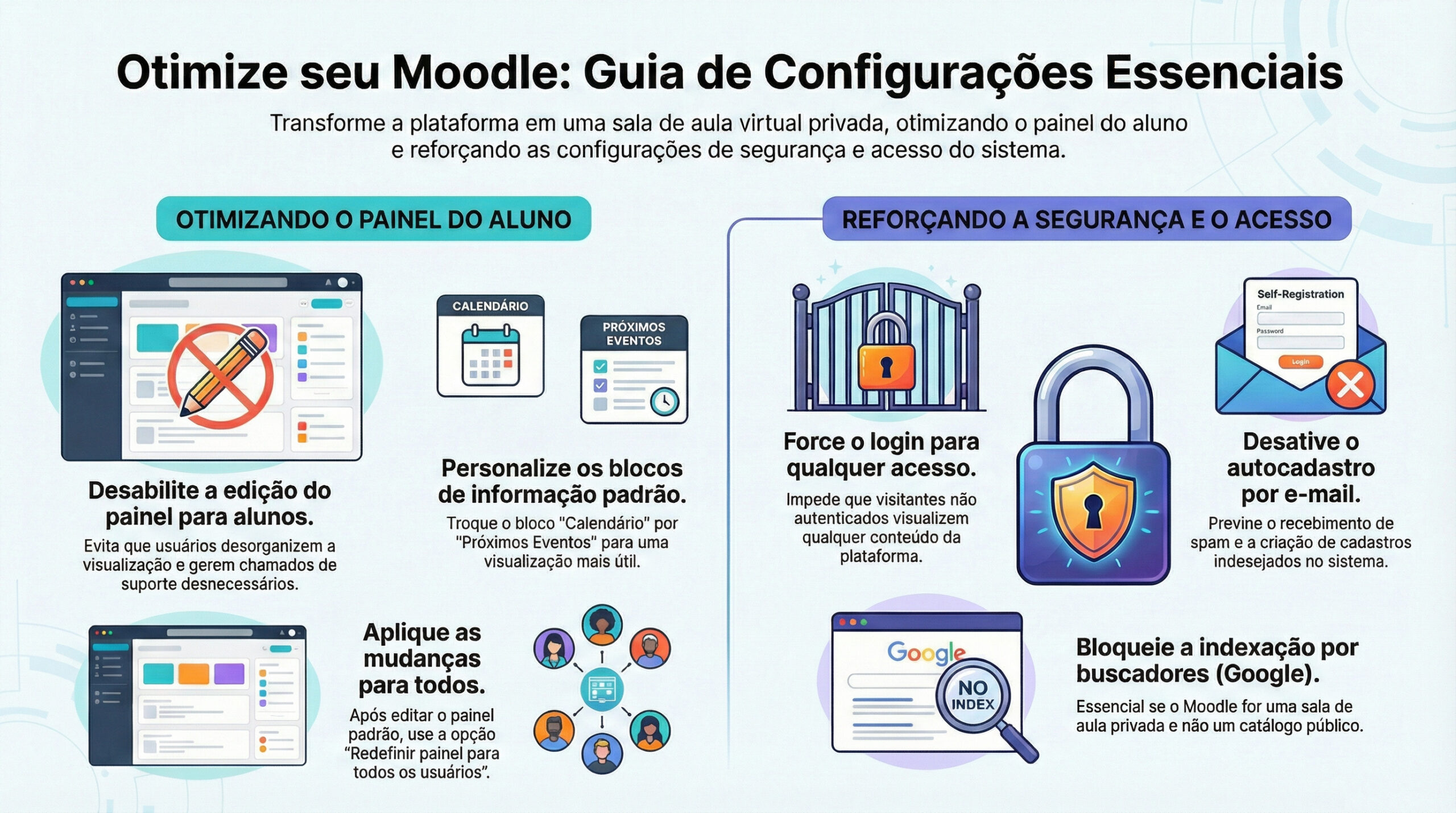
- Desativar a edição do painel pelo aluno: Uma recomendação importante é desabilitar a permissão para que o aluno edite o próprio painel. Isso evita que o usuário “bagunce” a interface e acabe gerando chamados desnecessários para o suporte técnico.
- Gestão de Blocos: O bloco de “Calendário” pode ocupar muito espaço para pouca informação. Uma alternativa mais eficiente é utilizar o bloco de “Próximos Eventos”, que é mais compacto e direto.
- Redefinição para todos os usuários: Ao alterar o painel padrão em Administração do site > Aparência > Painel padrão, as mudanças não aparecem automaticamente para quem já está cadastrado. É necessário clicar em “Redefinir o painel para todos os usuários” para que a nova visualização seja aplicada a todos.
2. Segurança e Acesso ao Sistema
Manter o ambiente seguro e focado no conteúdo pedagógico exige algumas restrições de acesso:
- Forçar Login: Configurar o sistema para exigir login imediato impede que usuários não autenticados naveguem pela página principal ou vejam informações internas.
- Desabilitar Autocadastro: Para evitar spam e cadastros indesejados, o ideal é desabilitar o registro por e-mail (autocadastro), preferindo a integração com outros sistemas ou cargas manuais de usuários.
- Motores de Busca (Google): Se o seu Moodle é uma sala de aula privada e não um catálogo público de cursos, o recomendado é desativar a indexação por motores de busca. Isso aumenta a segurança, evitando que robôs encontrem vulnerabilidades ou páginas de login.
3. Integração e Perfil do Usuário
Muitas vezes, o Moodle é integrado a um ERP ou sistema de inscrição externo. Nesses casos:
- Bloqueio de campos do perfil: É recomendável bloquear a alteração de senha, nome e e-mail dentro do Moodle para que os dados permaneçam sincronizados com a fonte primária (o sistema de gestão).
- Localização: Não esqueça de configurar corretamente o fuso horário e o país pré-definido em Idiomas > Parametrização de local para garantir que os prazos das atividades estejam corretos.
4. Manutenção e Limites Técnicos
Para garantir que o servidor suporte o uso contínuo, preste atenção aos seguintes pontos:
- Modo de Manutenção: Ao realizar migrações ou atualizações, ative o Modo de Manutenção. Isso bloqueia o acesso dos alunos e permite que você exiba uma mensagem ou banner personalizado sobre o trabalho que está sendo realizado.
- Limites de Upload: O tamanho máximo de arquivos enviados por alunos e professores é limitado tanto no Moodle quanto no servidor. Se você precisar de limites maiores que o padrão (ex: subir de 40MB para 200MB), a alteração deve ser feita primeiro nas configurações do servidor e depois refletida na administração do Moodle.
Conclusão
Tratar o Moodle de forma mais pedagógica do que “marqueteira” no painel inicial ajuda o aluno a focar no que realmente importa: o conteúdo e as atividades. Ajustar as permissões e a segurança logo após a instalação evita problemas de suporte e garante a integridade dos dados acadêmicos.

